 A MOME
csatlakozott az Eduroam intézményi szövetséghez, ezért a hálózati azonosítás a
szövetség előírásainak megfelelően történik.
A MOME
csatlakozott az Eduroam intézményi szövetséghez, ezért a hálózati azonosítás a
szövetség előírásainak megfelelően történik.
Az Eduroam eredetileg európai kezdeményezésként indult, de ma már világméretűvé vált. A résztvevők teljes listája a http://www.eduroam.org oldalon található. A csatlakozott magyarországi intézmények a https://www.eduroam.hu címen nézhetők meg. Az Eduroam elérhetősége a https://monitor.eduroam.org térképen tekinthető meg.
1. SSID: eduroam vagy mome-eduroam
Titkosított hálózati forgalom, használatához azonosító és jelszó megadása szükséges. Az azonosító és jelszó a MOME címtárában tárolt egyedi felhasználónevünk (oktatók, dolgozók esetében felhasználónév és jelszó; hallgatók esetében Neptun kód és jelszó), kiegészítve a @mome.hu utótaggal (realm), pl.: aaaaaam.mome@mome.hu vagy felhasznalo@mome.hu.
2. SSID: mome-guest vagy mome-g
A MOME azonosítóval nem rendelkezők részére (pl. könyvtári olvasók, vendégek, stb. ) is lehetőséget biztosítunk a wifi és ezen keresztül az internet korlátozott használatára.
Wireless hálózat konfigurálása Windows
7 esetén
(beépített hálózati kliens program konfigurálása)
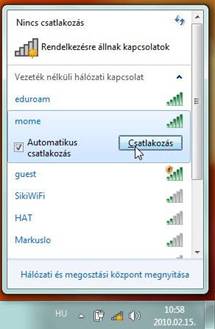
- A tálca jobb szélén a Hálózati kapcsolatok ikonra kattintsunk jobb gombbal, majd kezdeményezzük a csatlakozást az eduroam hálózathoz.
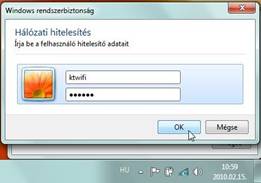
- A következő ablakban adjuk meg azonosító adatainkat
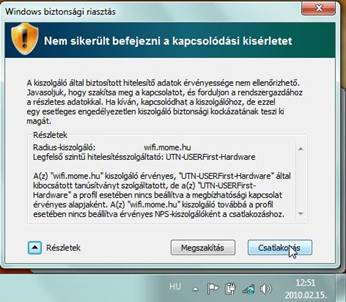
- A felugró Windows biztonsági riasztás ablakban ellenőrizzük az adatokat:
Radius-kiszolgáló: wifi.mome.hu
Legfelső szintű hitelesítésszolgáltató: AddTrust External CA Root / Sectigo / COMODO
Az adatok megfelelősége esetén csatlakozzunk a hálózathoz.
Beállítások ellenőrzése:
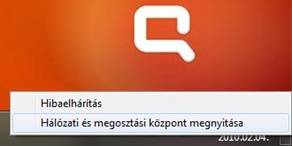
- A tálca jobb szélén lévő Hálózati kapcsolatok ikonra jobb gombbal kattintunk, majd a kis menüből kiválasztjuk a Hálózati és megosztási központ menüpontot.
- A Hálózati és megosztási központban a baloldali menüben a Vezeték nélküli hálózatok kezelése opciót válasszuk, majd az eduroam jobbgombos helyi menüjében a Tulajdonságok pontot.
A Biztonság fülön a beállításoknak az ábra szerintinek kell lennie.
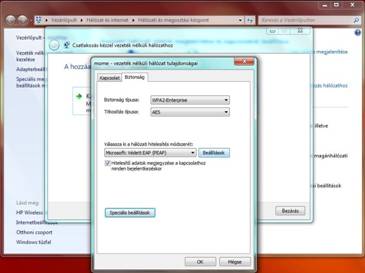
- A Speciális beállítások gomb megnyomása után az alábbiakat állítsuk be:
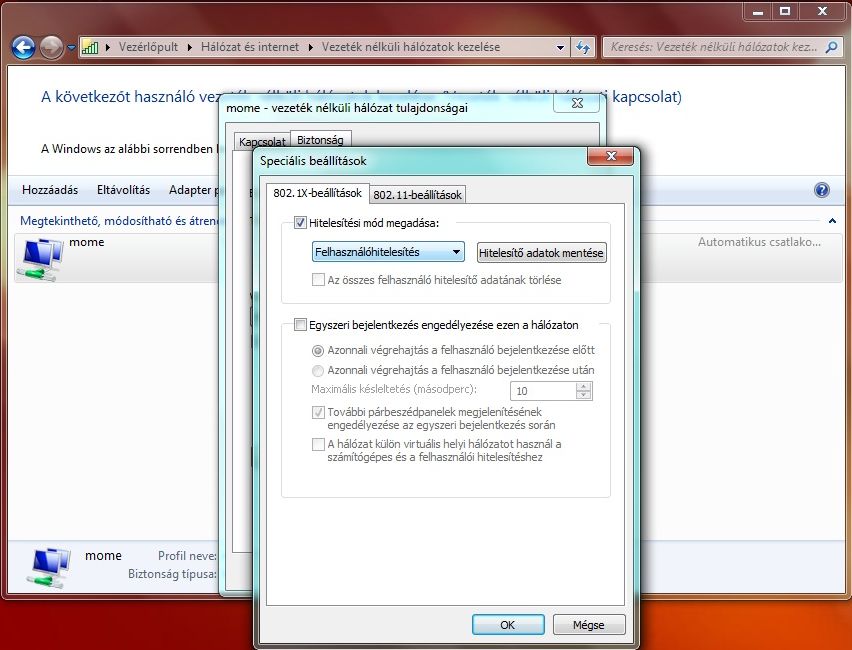
A Hitelesítő adatok mentése gombbal elmenthetjük felhasználónevünket és jelszavunkat, így azt a későbbiekben nem fogja kérni.
- Innen visszatérve a Beállítások gomb megnyomásával után ellenőrizzük, hogy minden az ábra szerint van-e beállítva (a Megbízható legfelső szintű szolgáltató a AddTrust External CA Root / Sectigo / COMODO).
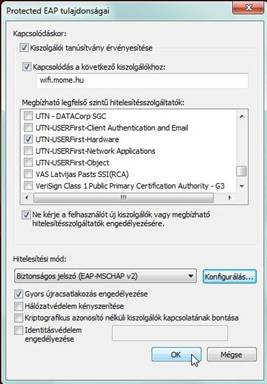
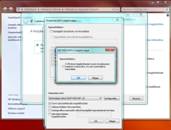
- A Biztonságos jelszó (EAP-MSCHAP v2) Konfigurálás gomb megnyomása után megjelenő ablakban vegyük ki a pipát.
Wireless hálózat konfigurálása Mac OS X alatt
- „Alma” menü -> System Preferences... -> Network ablakban válasszuk ki az Airport-ot, majd a Network Name mezőben az eduroam-ot.
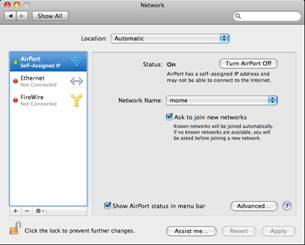
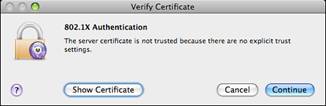
- Nemsokára felugrik a Verify Certificate ablak, itt kattintsunk a Show Certificate gombra.
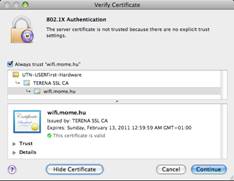
- Itt ellenőrizzük, hogy a tanúsítvány a wifi.mome.hu névre szól, AddTrust External CA Root / Sectigo / COMODO felsőbb szintű hitelesítés szolgáltatókkal. Amennyiben ez rendben van, pipáljuk ki az Alway trust „wifi.mome.hu” felirat előtti négyzetet és kattintsunk a Continue gombra.
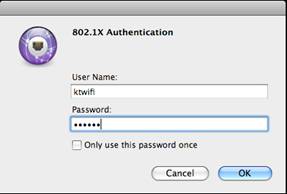
- A felugró 802.1X Authentication ablakban adhathuk meg azonosító adatainkat.
Néha előfordul, hogy nem kap az Airport megfelelő IP címet és ezért nem működik a hálózat. Ezt javíthatjuk, ha előbb ki- majd bekapcsoljuk az Airport-ot.
Beállítások ellenőrzése:
1. System Preferences... -> Network -> Airport -> Advanced...
majd kattintsunk a + jelre
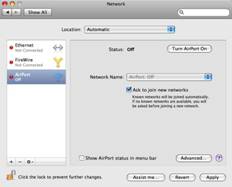
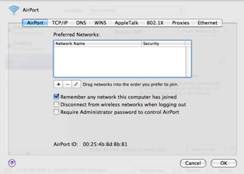
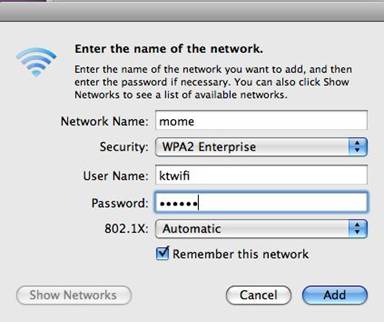
2. Adjunk hozzá az eduroam hálózatot a következő képen látható beállításokkal (amennyiben rendelkezünk saját azonosítóval, akkor annak adatait adjuk meg)
3. System Preferences... -> Network -> Airport -> Advanced ablak 802.1X fülén adjunk hozzá egy felhasználói profile-t
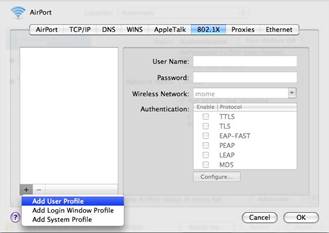
4. A megadandó adatok az alábbiak:
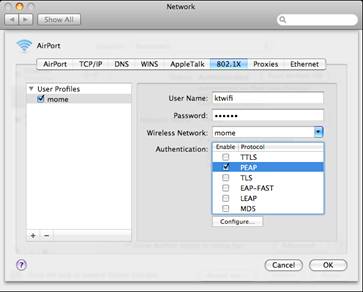
Az ablakok bezárásakor ne feledkezzünk meg az OK és Apply gombok használatáról ;)